√100以上 クリスタ ペン ダウンロード 使い方 221877-クリスタ ペン ダウンロード 使い方

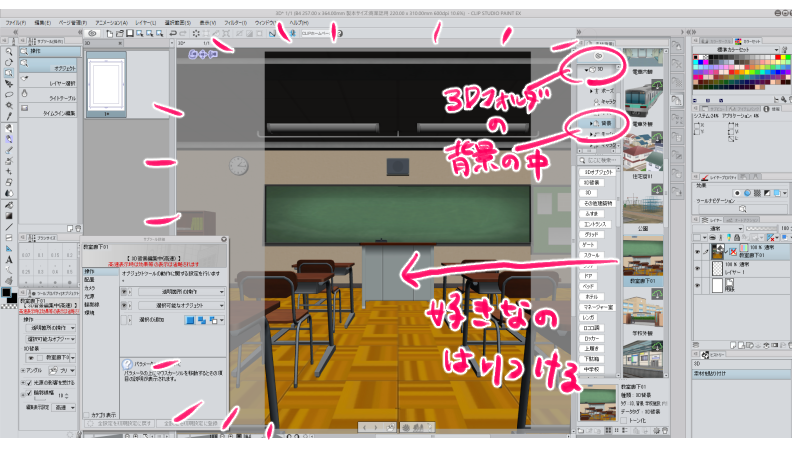
クリスタの背景素材の使い方と作り方 初心者向け
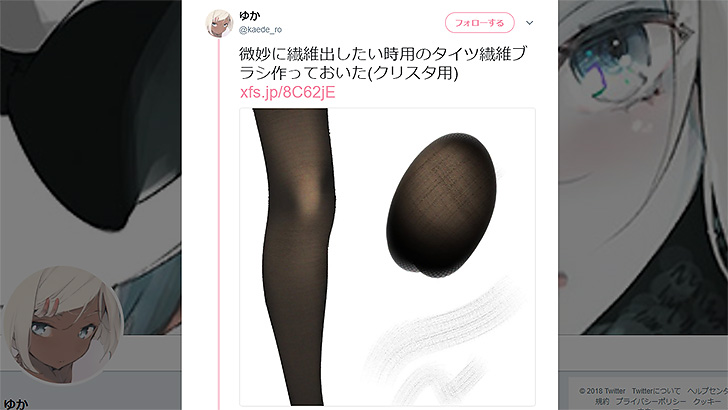
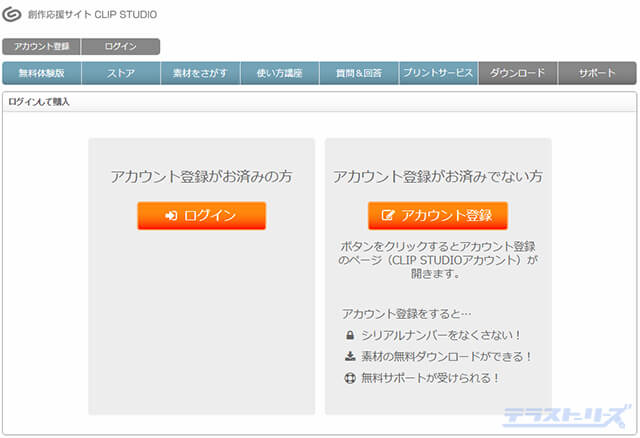
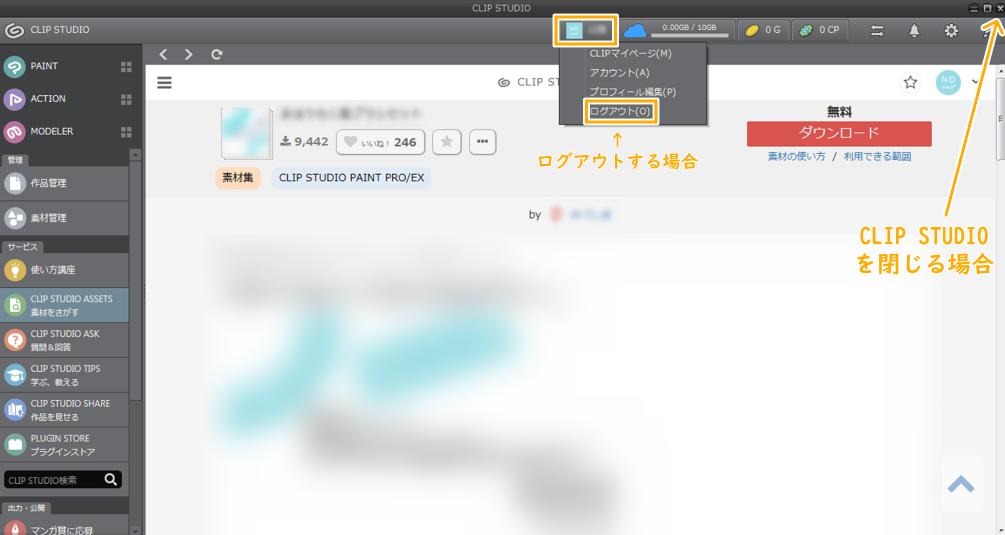
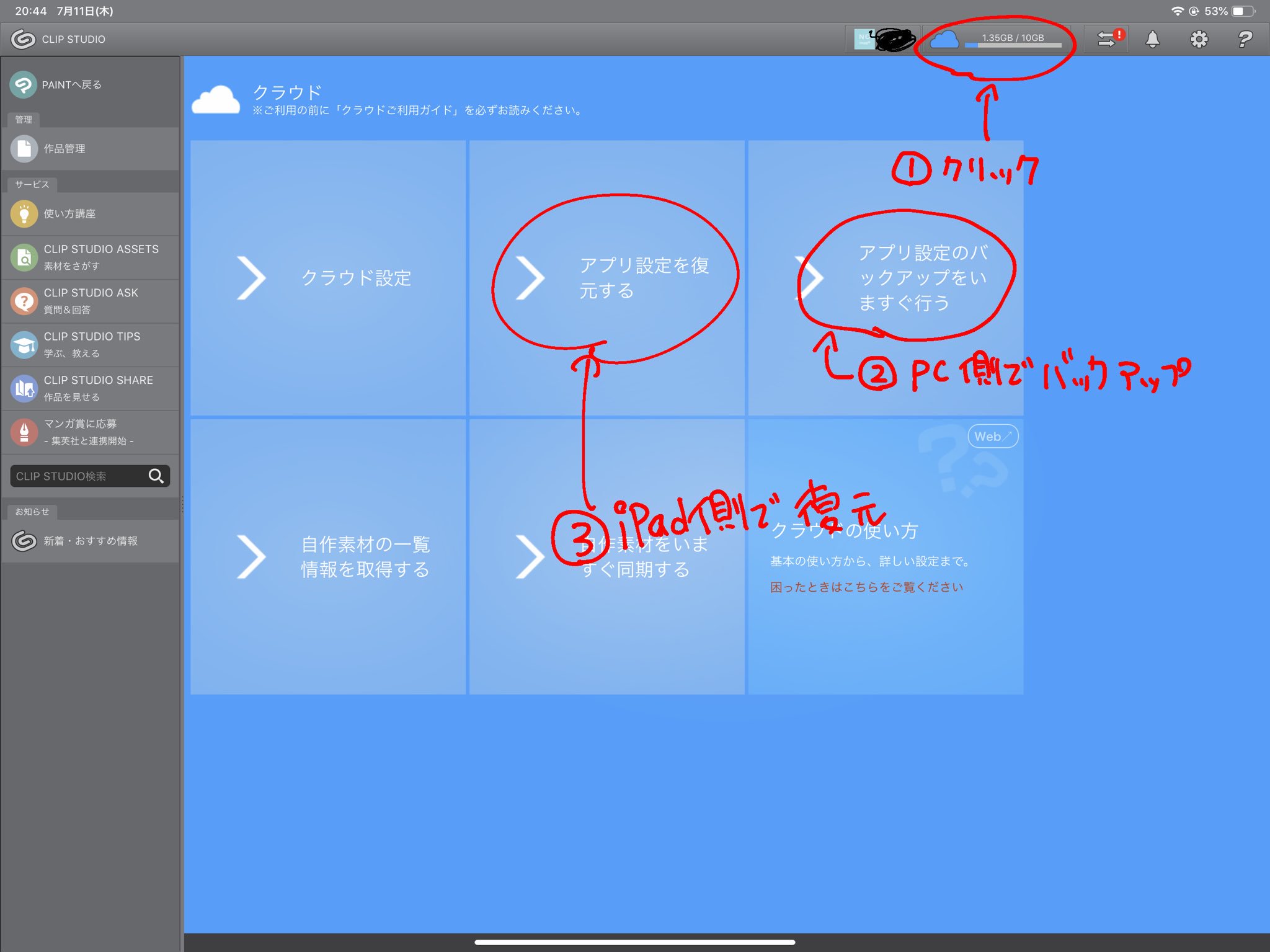
この素材集には CLIP STUDIO PAINT Ver1105 からご利用いただける素材が含まれています。 ( 最新版のダウンロード ) リアルなタイツのテクスチャが描けます カテゴリ1 タイツカラー タイツペン #ブラシ #タイツ コンテンツID: 180 iPad Proでのクリップスタジオ素材のダウンロード方法と使い方 iPadProでクリップスタジオのアプリ版を使っている場合も、基本的には似た流れとなります。 「追加素材を探す」から専用ウインドウを開き、好きなものを選んだ上でログインした上でダウンロードします。 『このページを"Clip Studio"で開きますか? 』 と出てくるので、 「開く」 を押すとダウンロードが始まりま
クリスタ ペン ダウンロード 使い方
クリスタ ペン ダウンロード 使い方- CLIP STUDIO PAINTを使うには、CLIP STUDIOnetからソフトウェアをダウンロードして、インストールします。 CLIP STUDIOnet https//wwwclipstudionet/ 無料体験をクリックすると、OSを選択する画面が表示されます。 CLIP STUDIO PAINTを使用するOSを選択すると同時に、ダウンロードが開始されます。 2体験版から製品版に移行するには 体験版から製品版に移行するに クリスタiphone版の基本操作・使い方 ダウンロードしたら早速お絵描きすることができます。 基本的な操作はこんな感じです。 (説明画像のオレンジの文字はipadで描いてます!) 新規
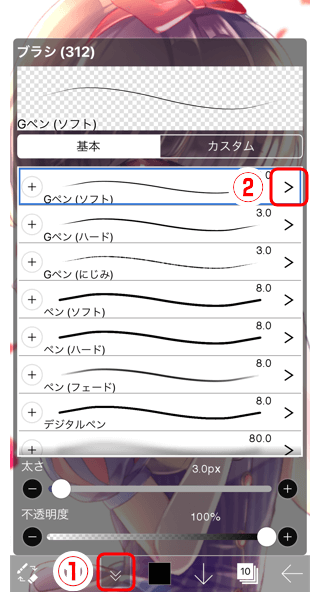
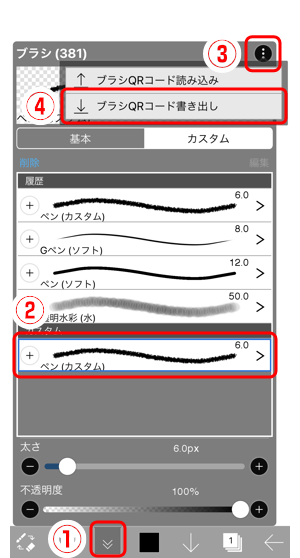
144 ブラシパラメータの詳細 Ibispaintの使い方
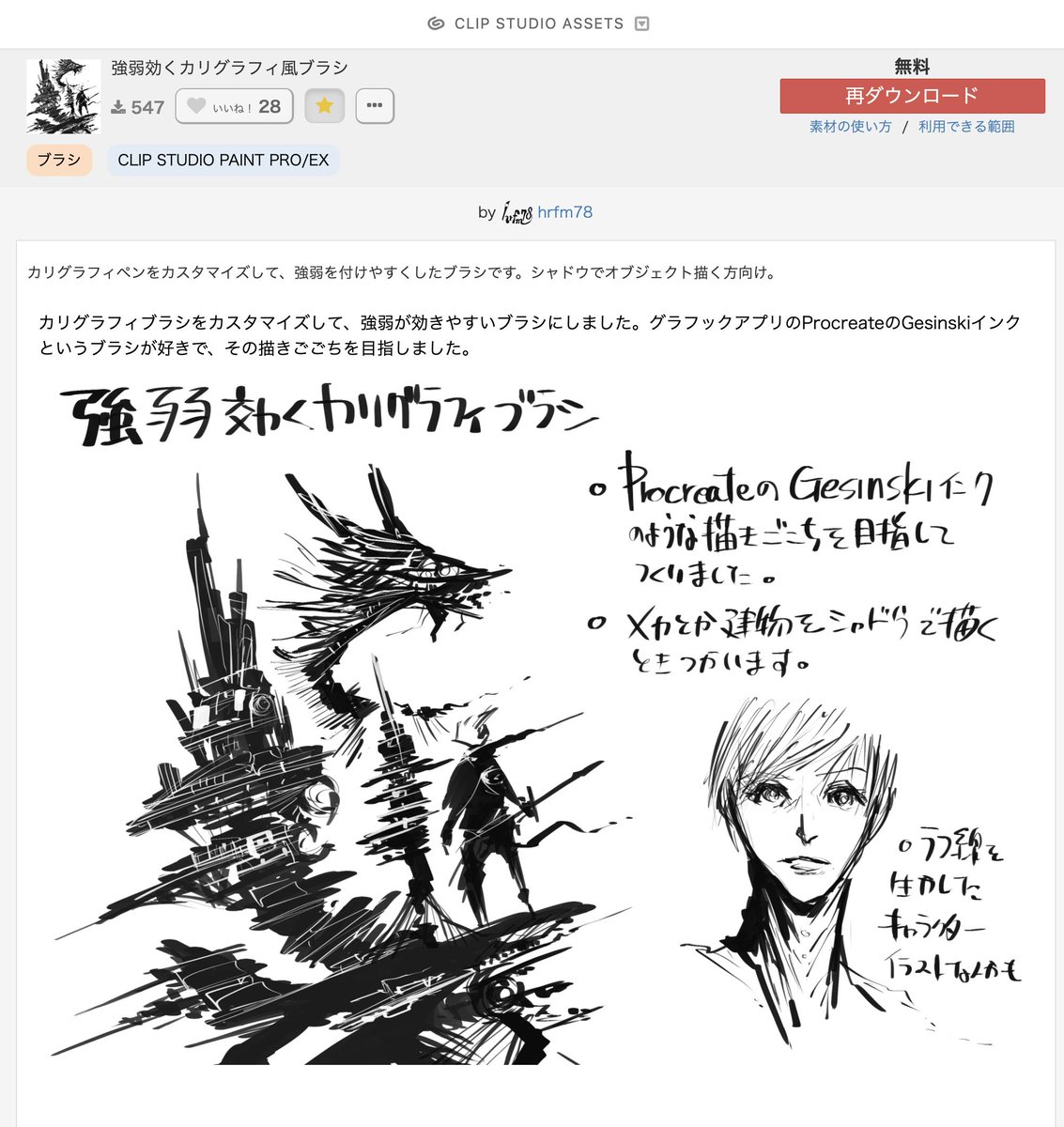
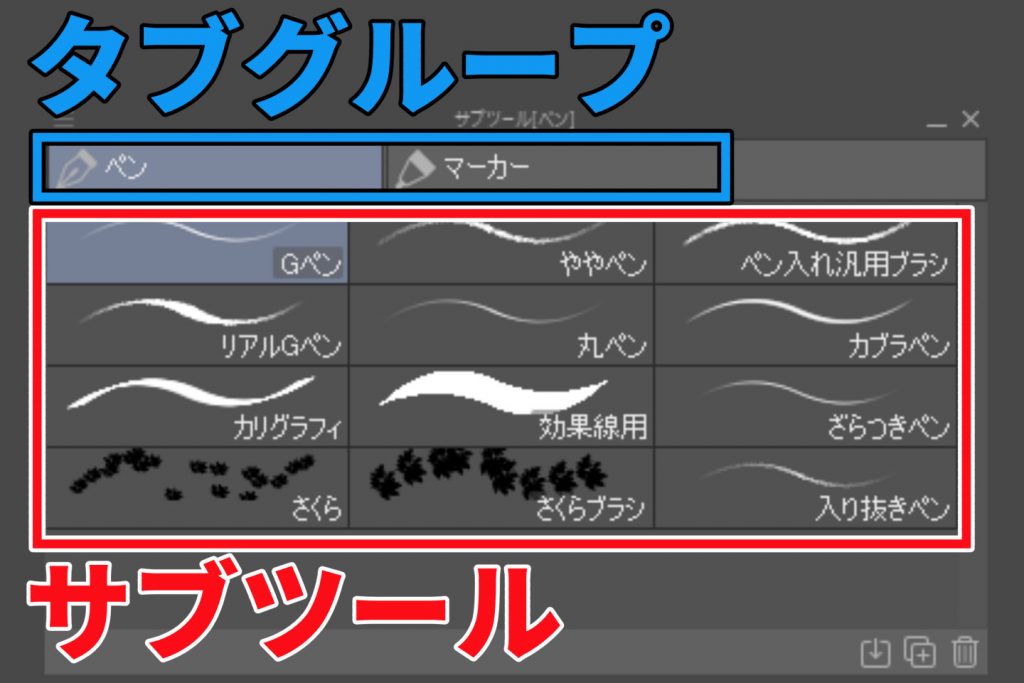
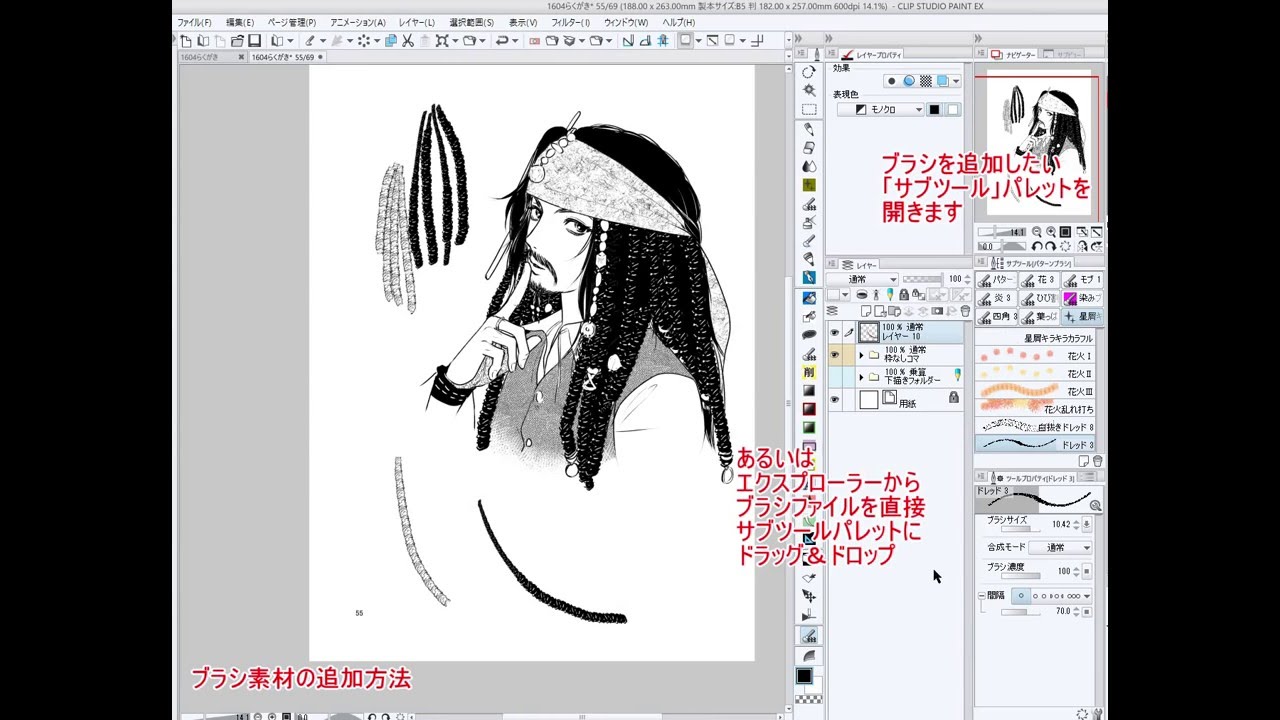
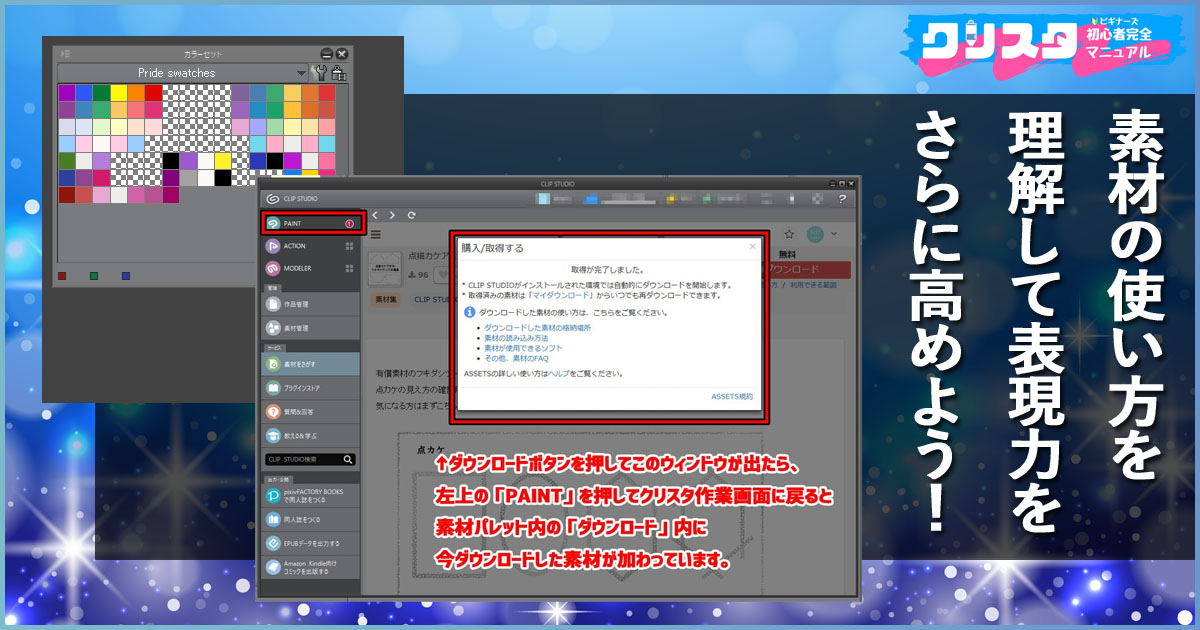
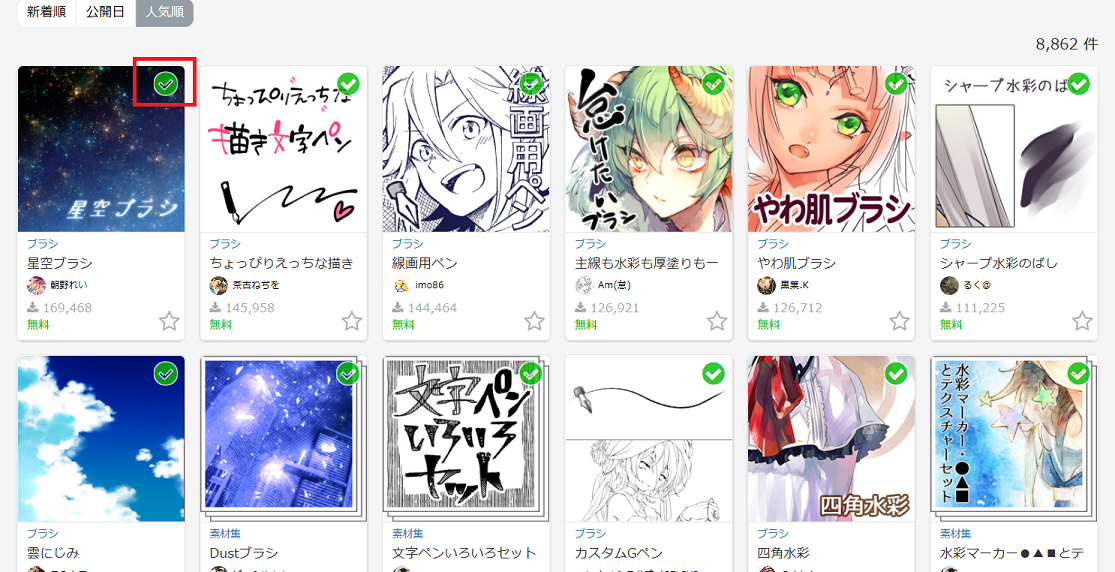
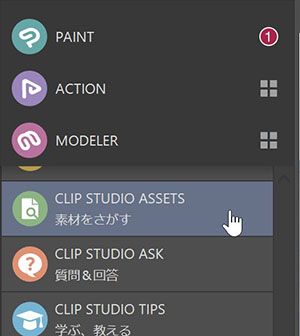
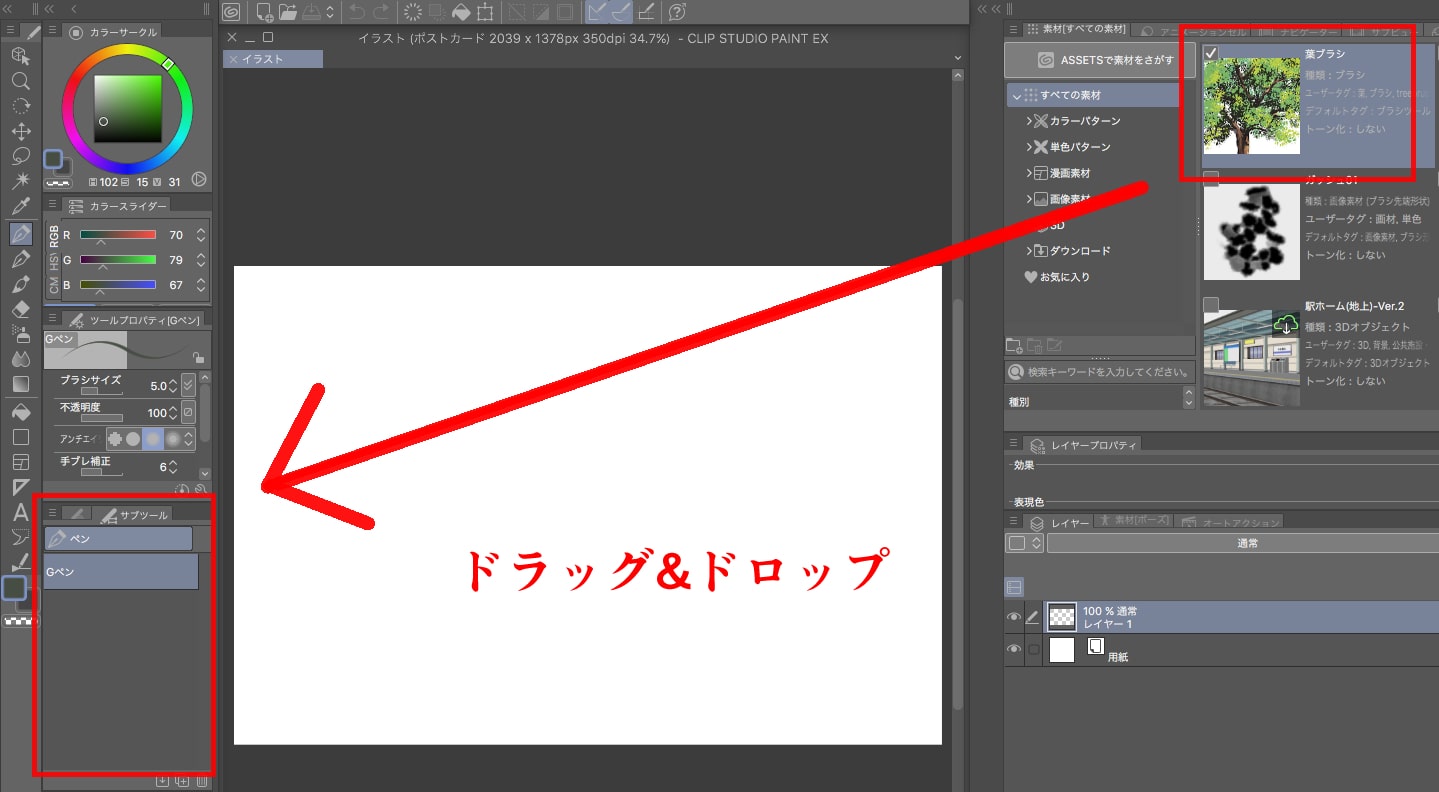
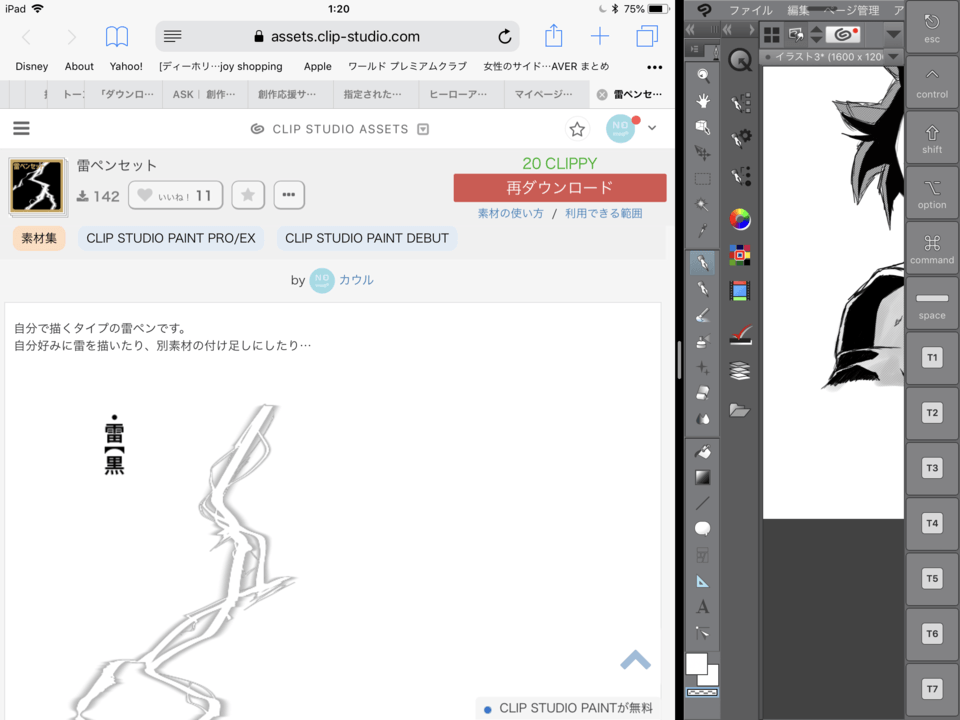
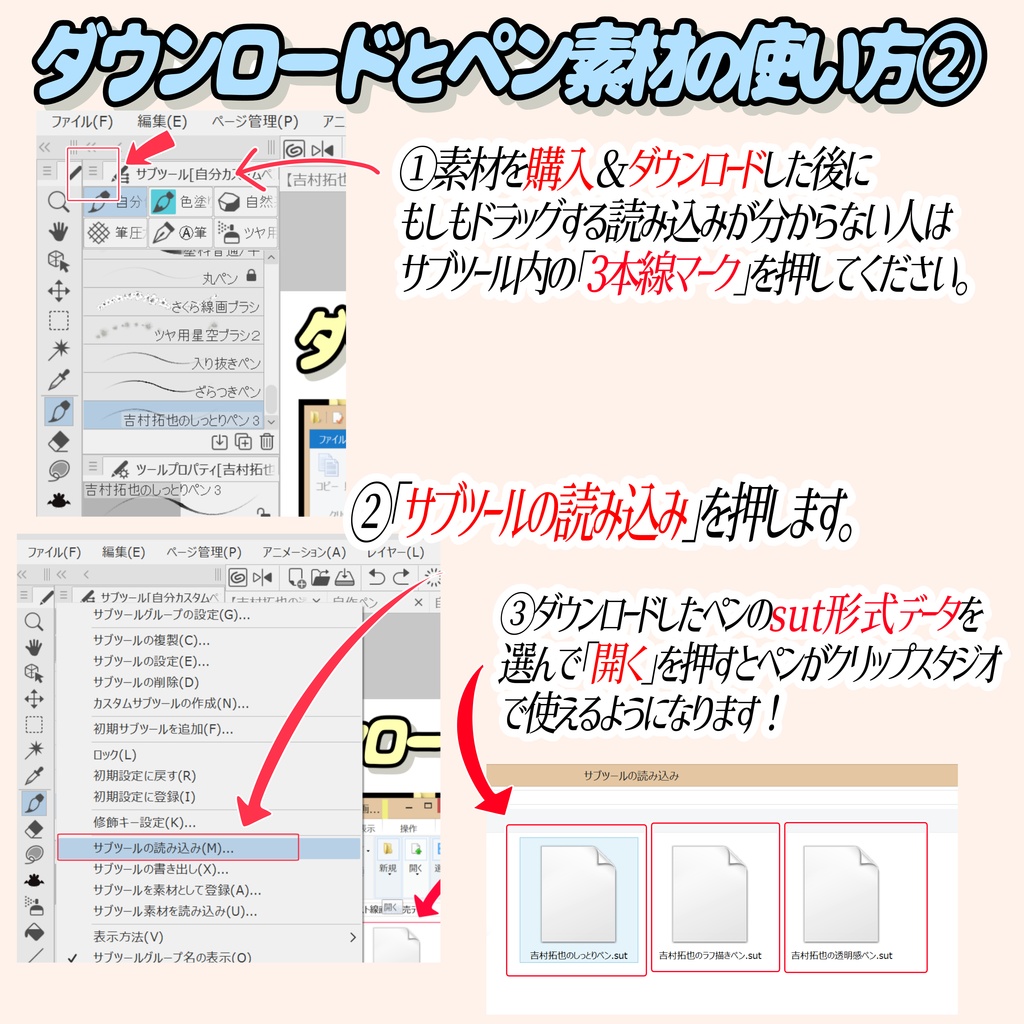
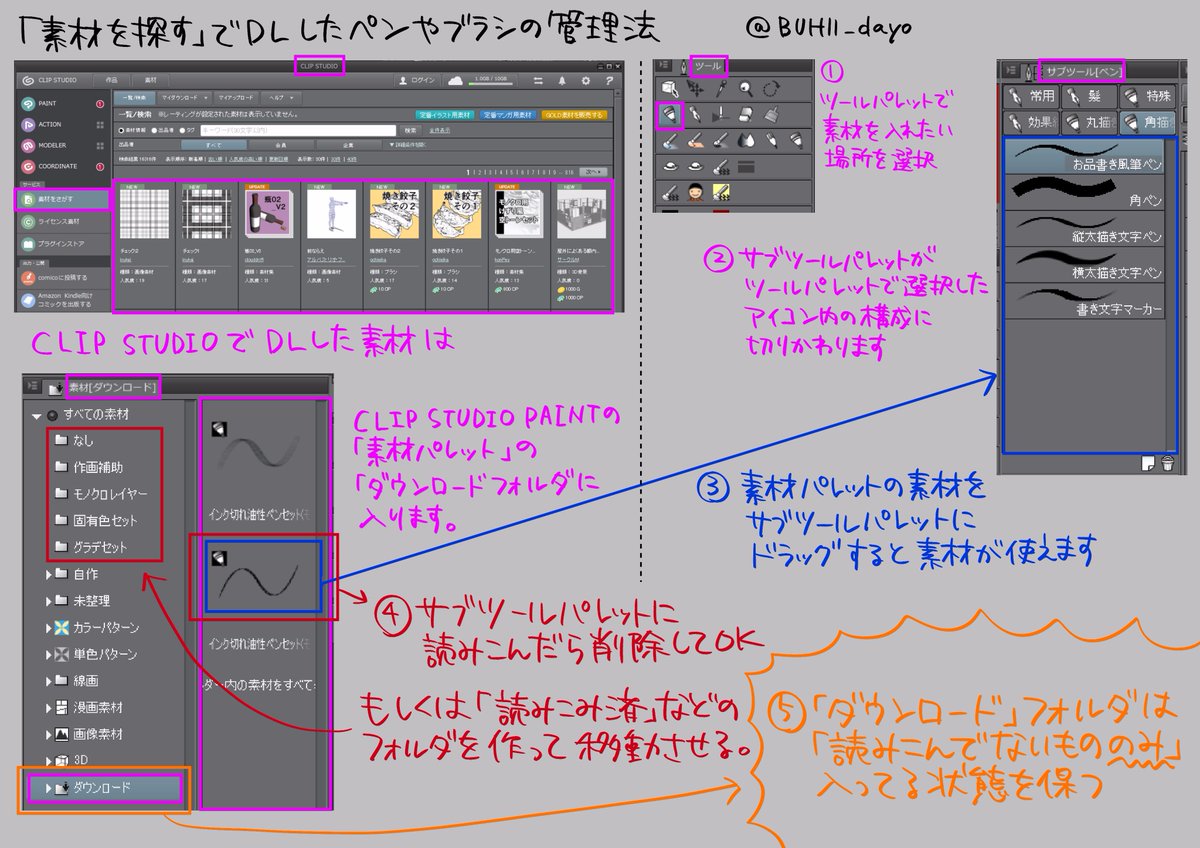
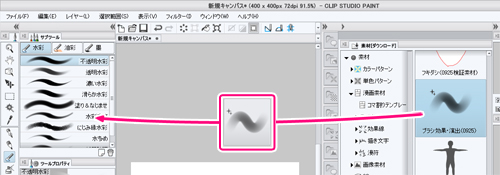
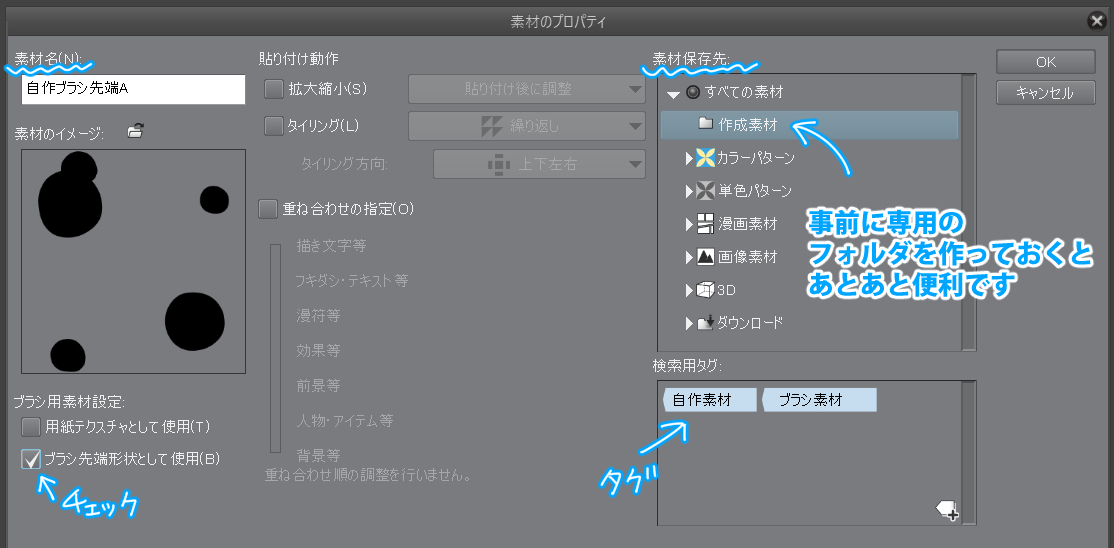
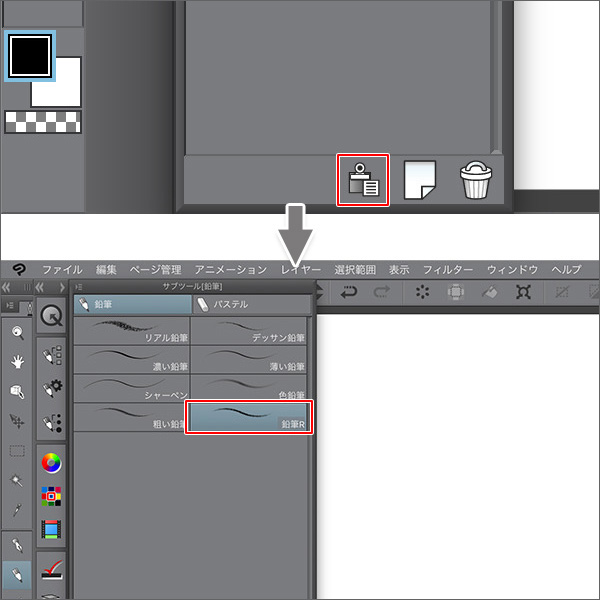
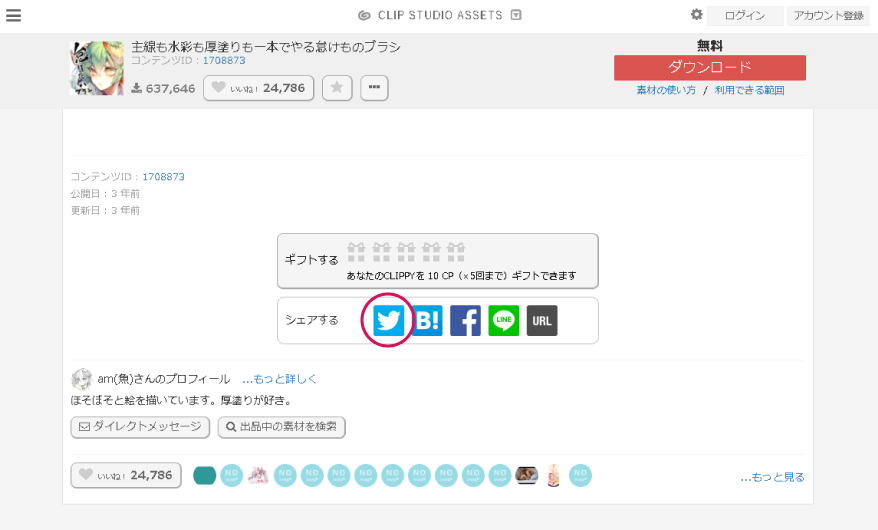
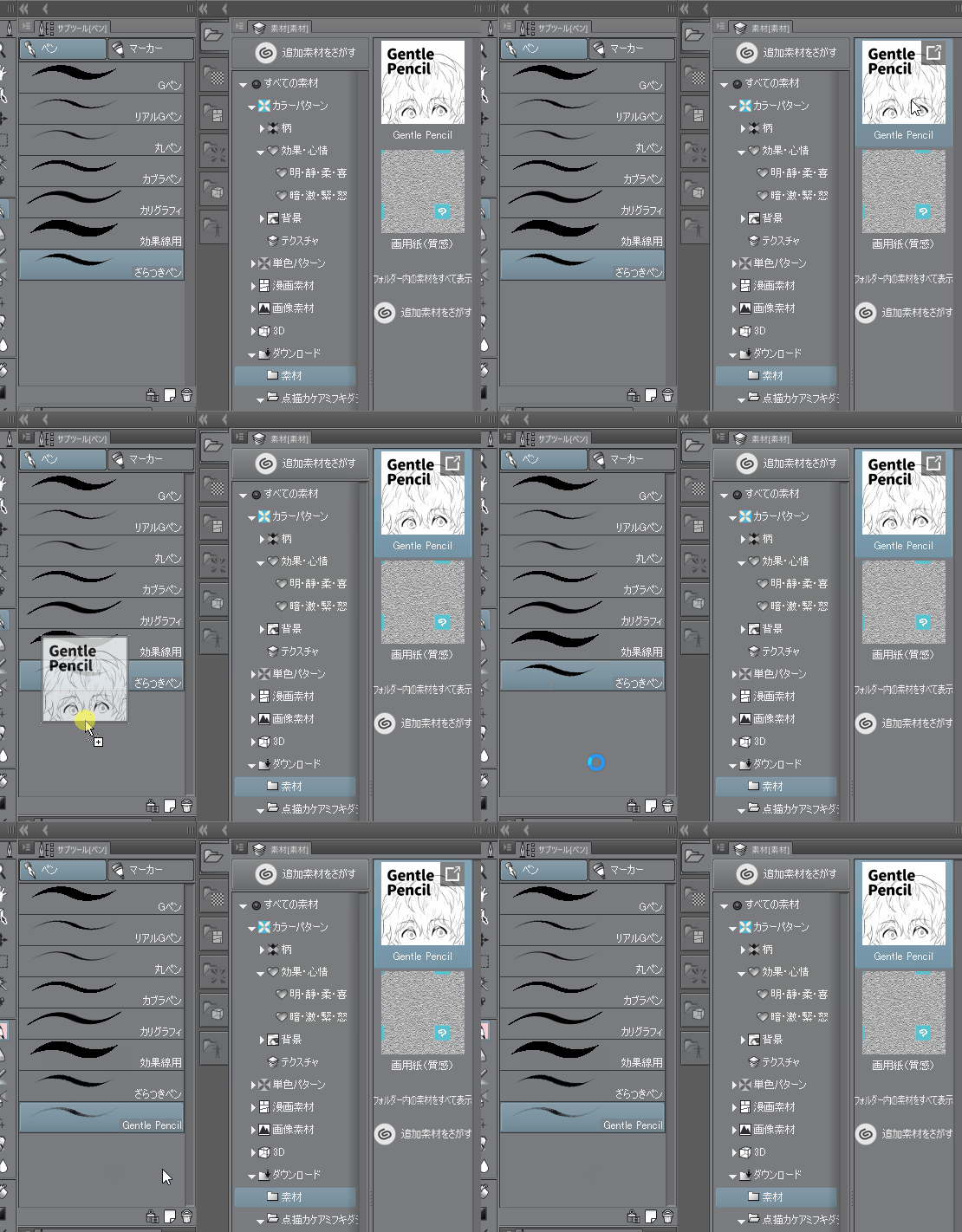
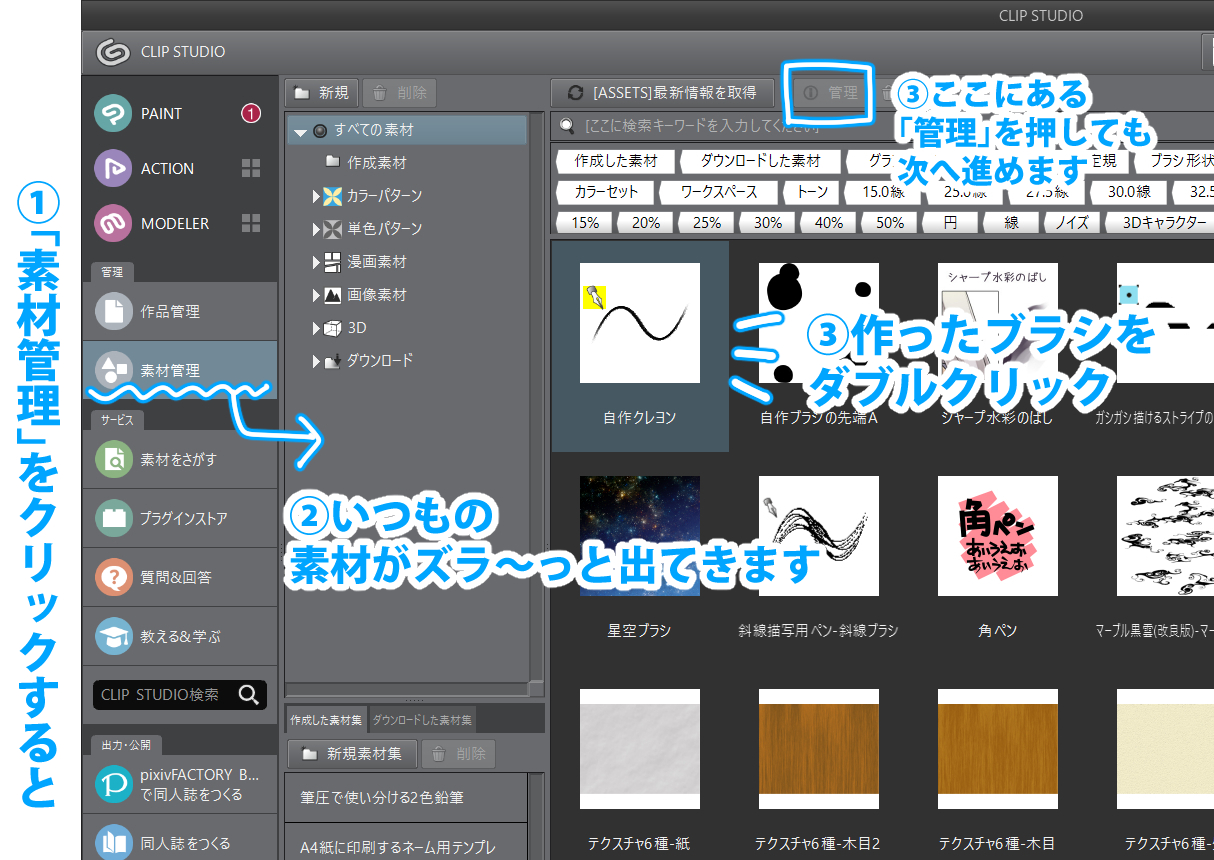
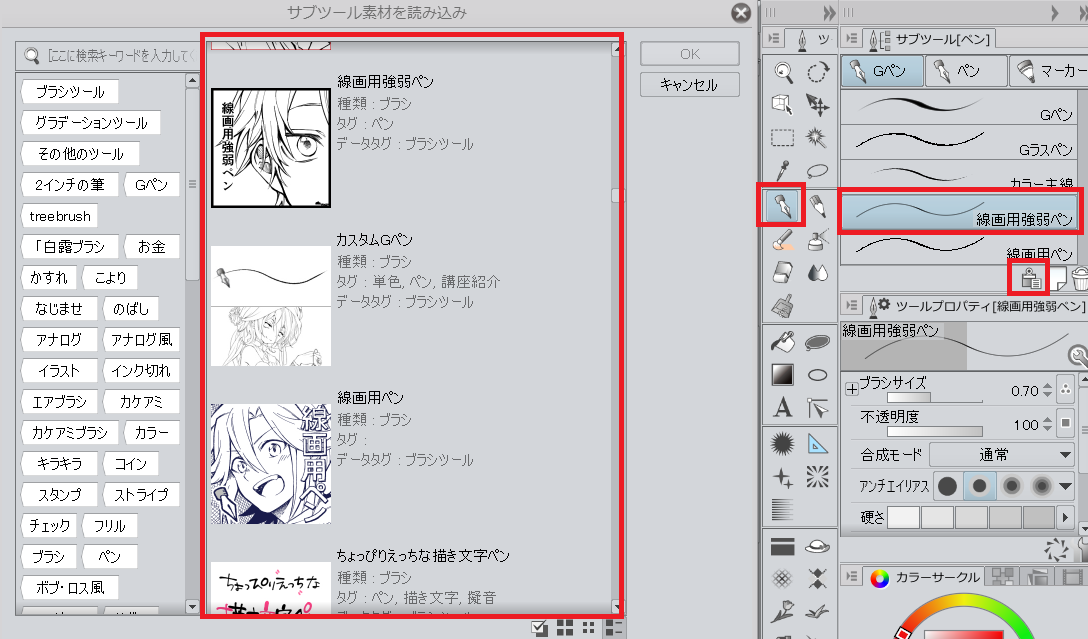
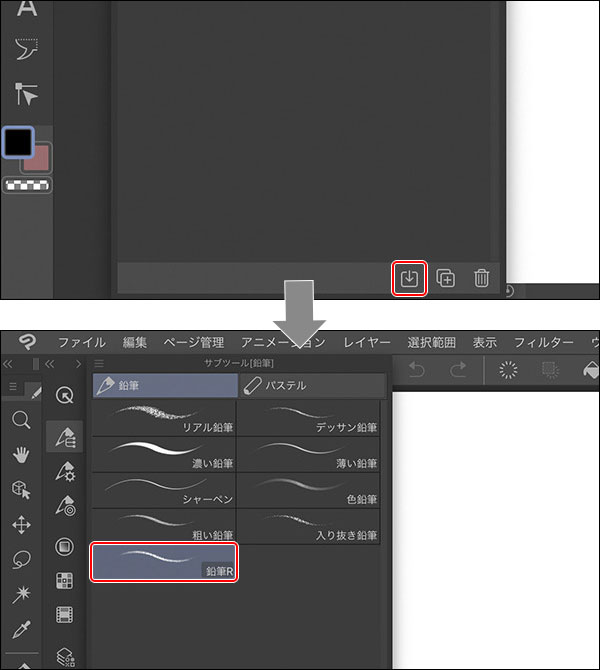
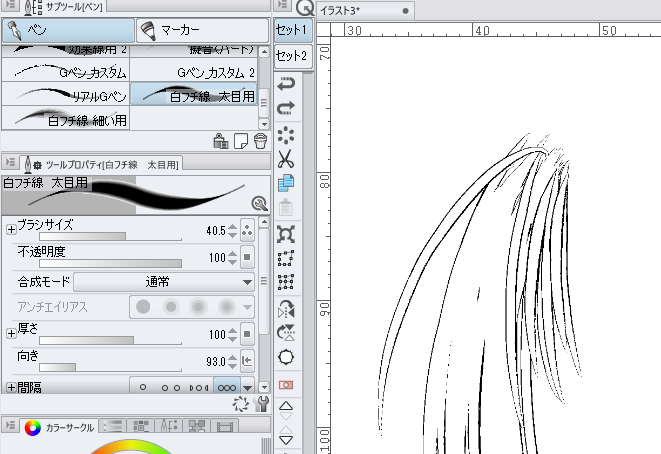
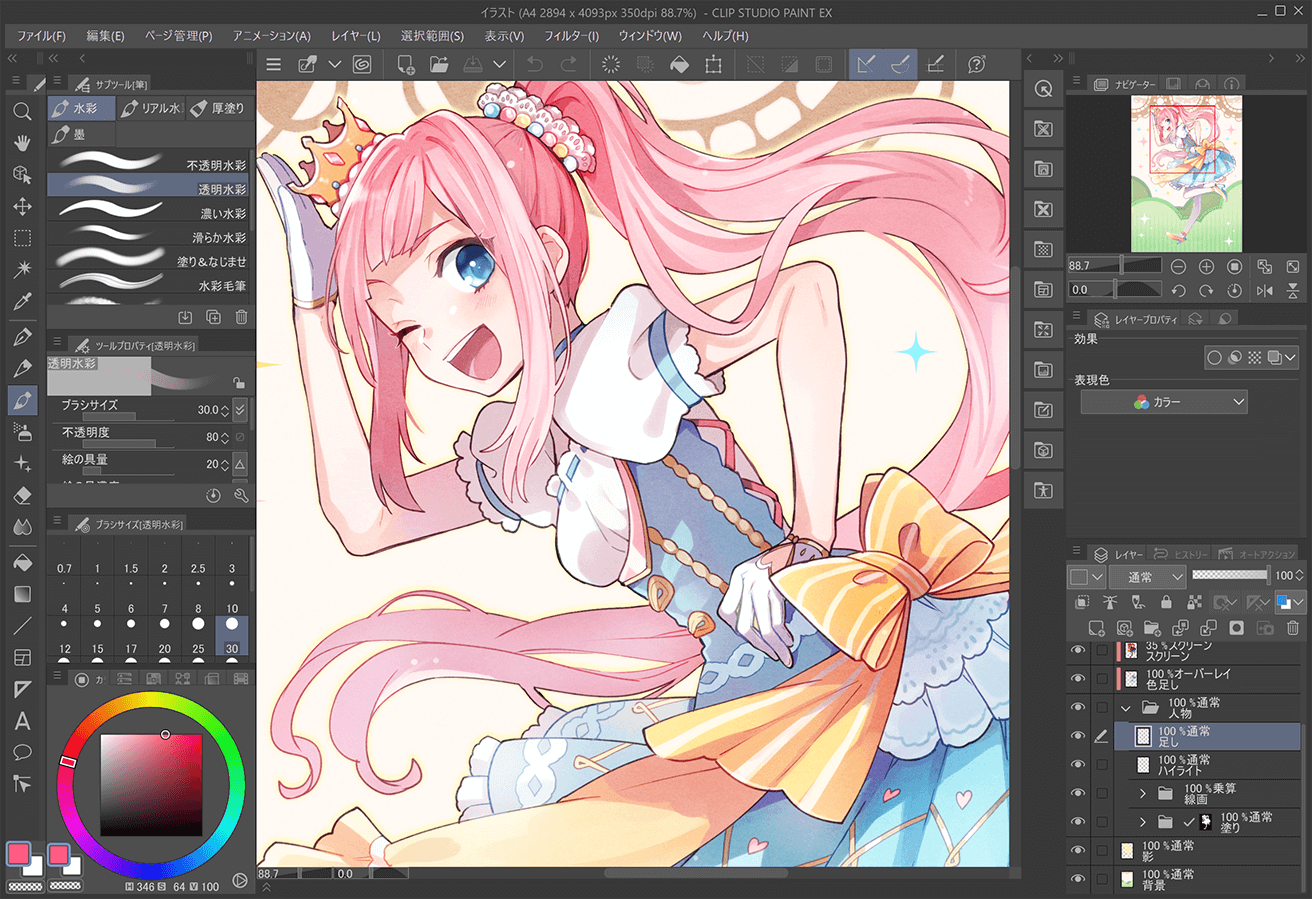
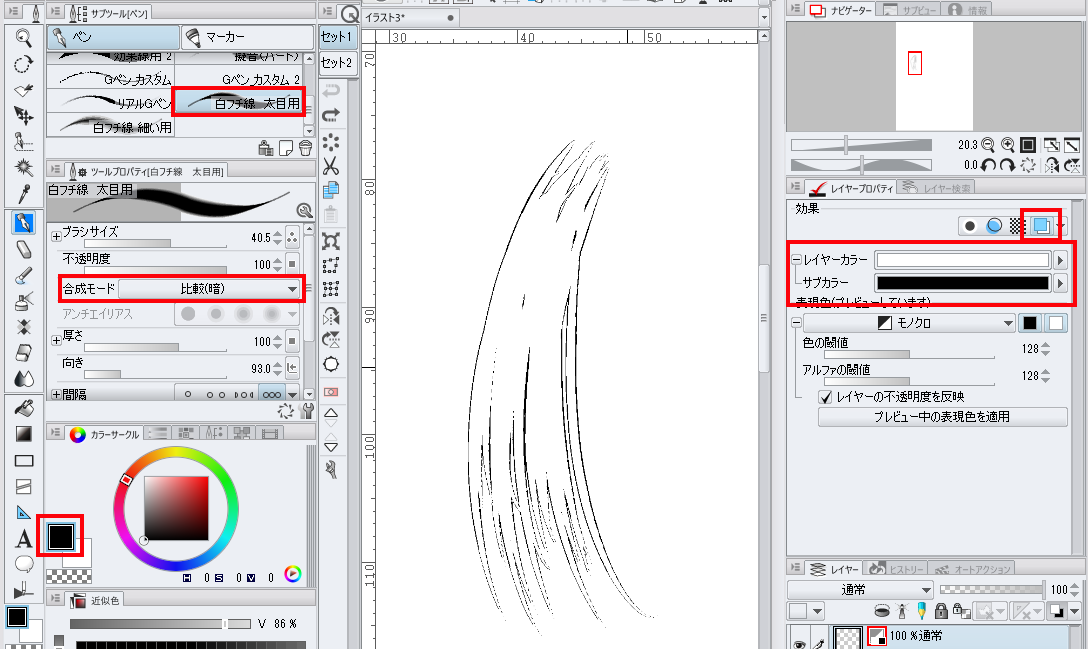
クリスタにはいくつかペンがあるので、ベースにするペンを選んで複製を作成します。 作成するペンには、自分で好きな名前をつけることができます。 ツールプロパティを選択 複製したペンを選択してツールプロパティを開きます。 ツールプロパティの内容をカスタマイズして、ペンを作成していきます。 サブツールを選択 詳細設定を行うためにサブツールを選択して、自分の好みのペンになるよ自分はiPad ProでクラスタをDLしました。 新しくブラシを追加しようと思いクリスタの無料の素材のブラシをDLしました。 ダウンロードのファイルから無料でダウンロードしたブラシを選択してもカケアミや水彩ペンが書けません。(ペンの選択をGペンとかにしてるのでそのペンのまま)どうし1CLIP STUDIO ASSETSで素材をダウンロードする 2ダウンロードしたブラシ素材を確認する 3ブラシ素材をサブツールに登録する CLIP STUDIO PAINTのペン・ブラシは、初期状態で収録されているものがありますが、どんなブラシが自分に合っているのか、まずは他の人が作ったツール設定を使ってみるのもよいでしょう。 他の人が作成したペンやブラシのツール設定は、ブラシ素材としてCLIP
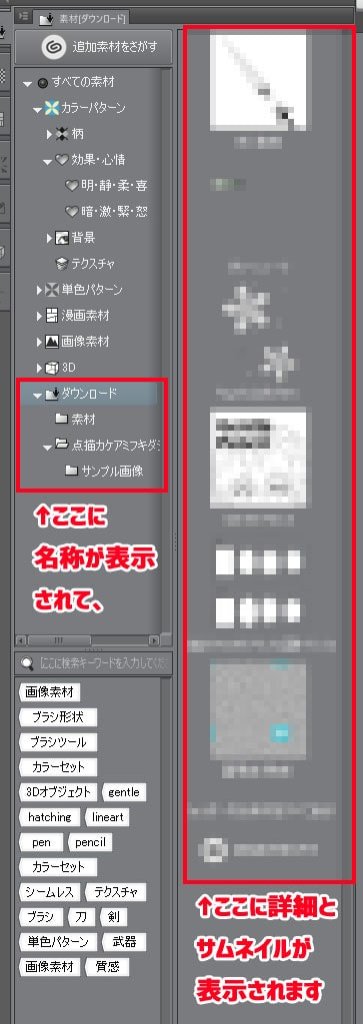
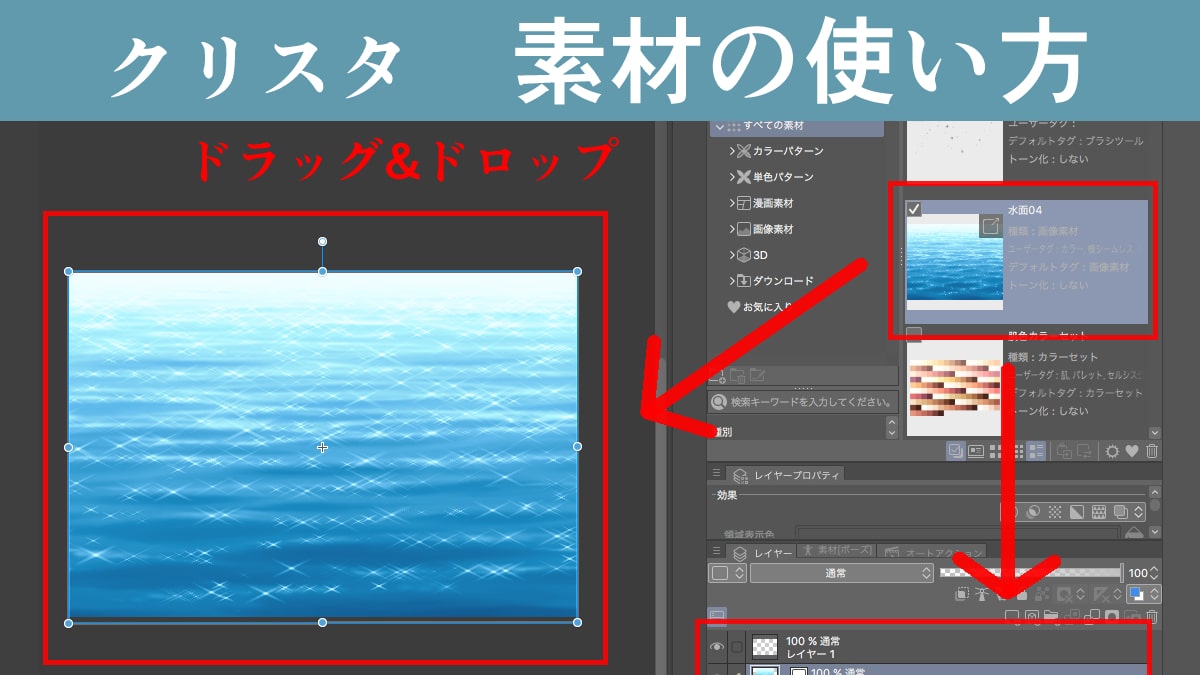
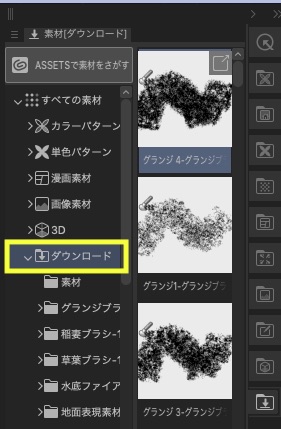
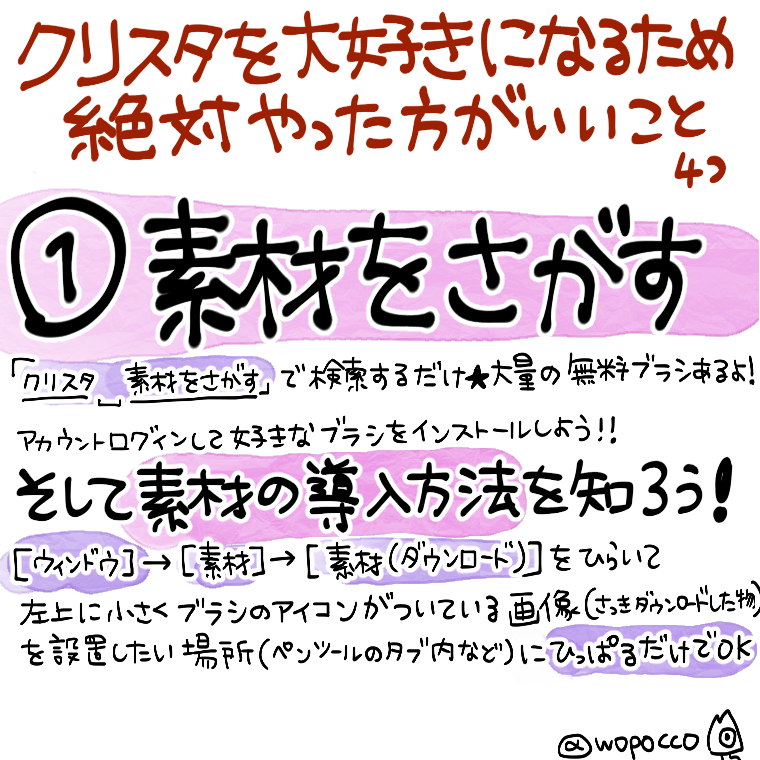
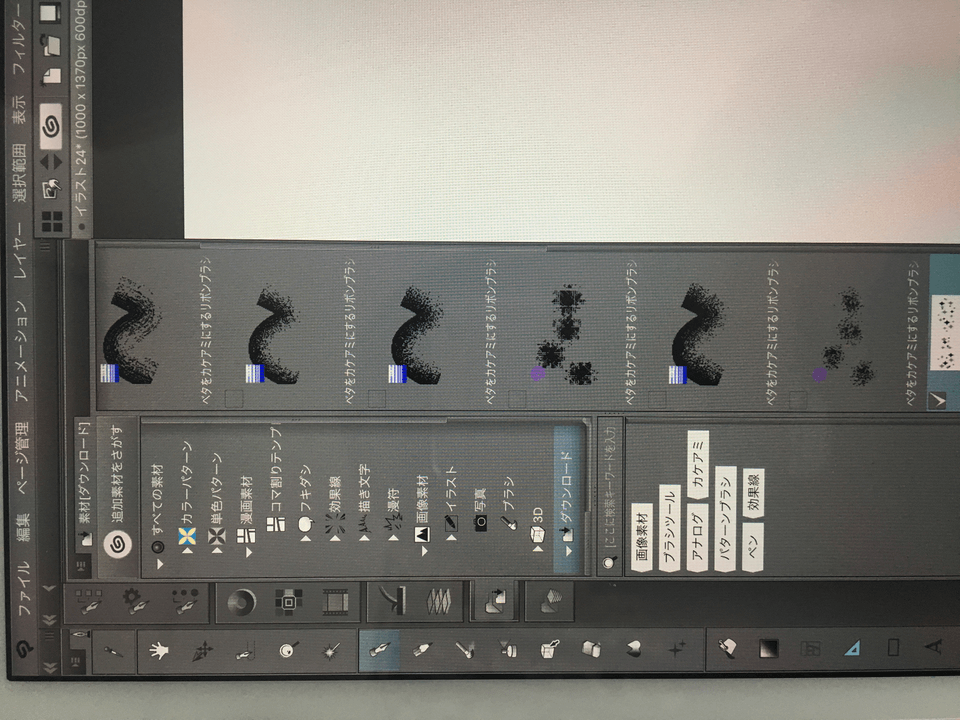
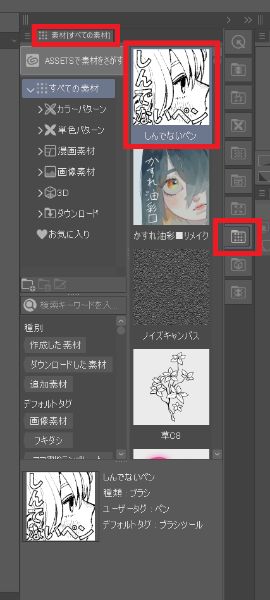
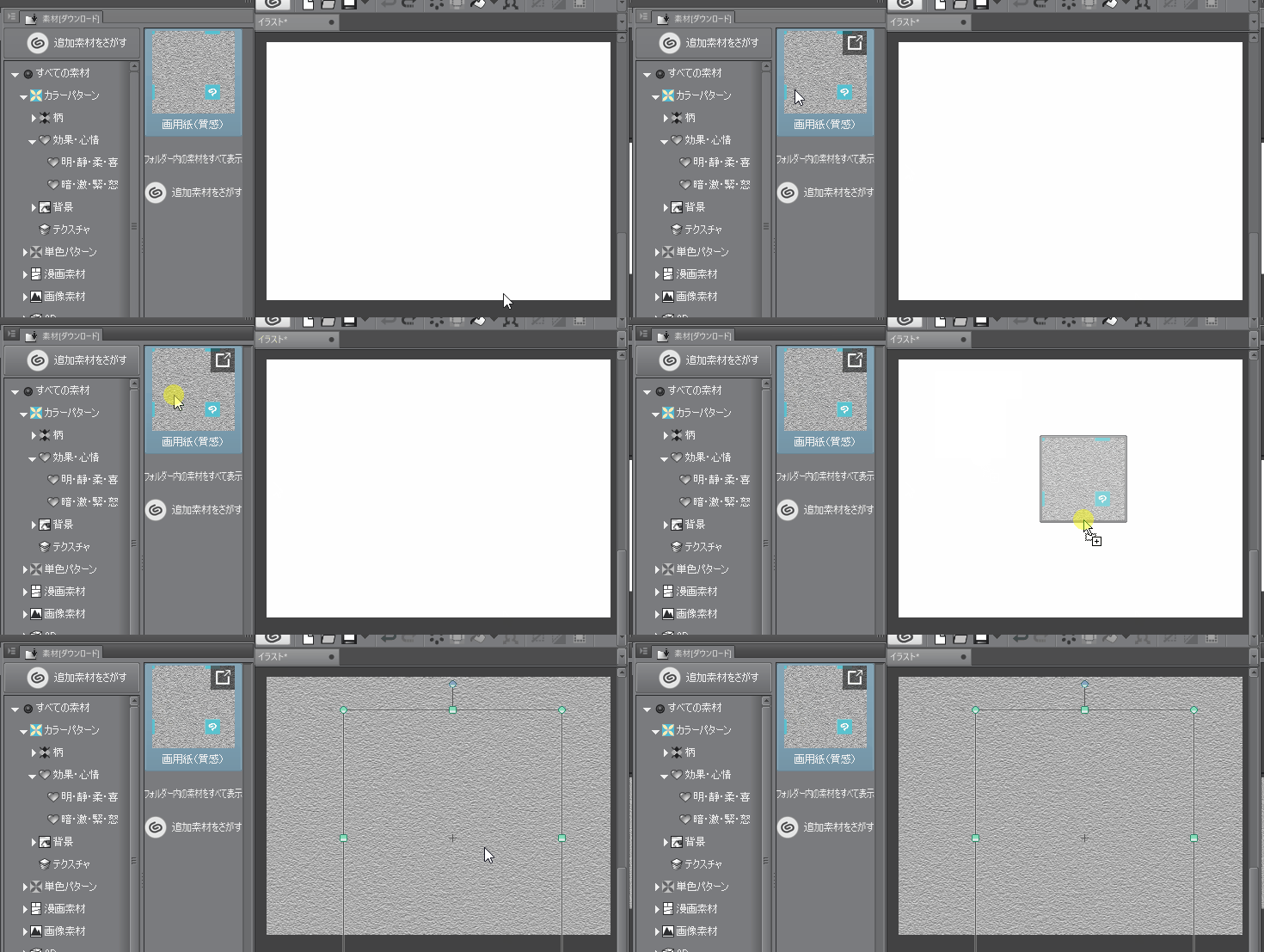
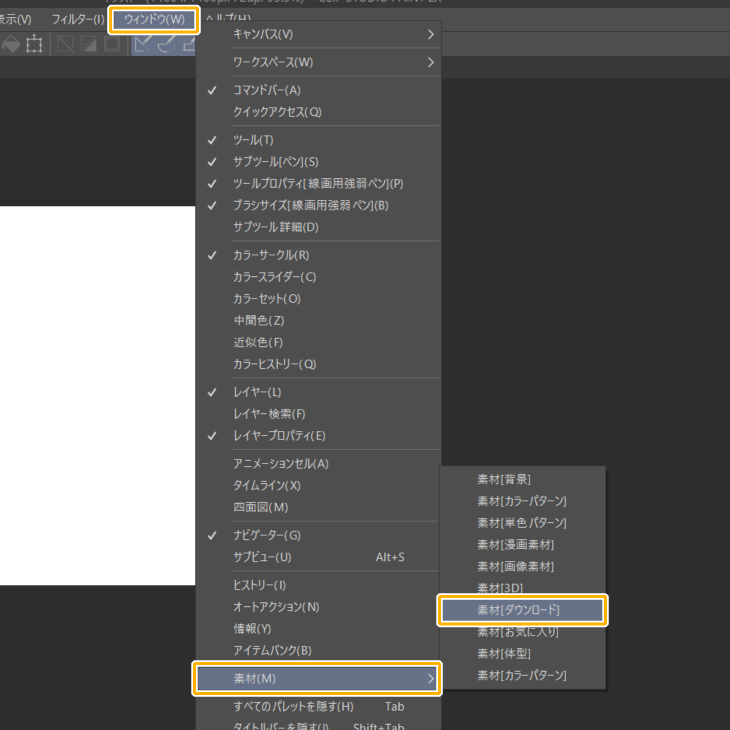
クリスタhpで素材ダウンロードしたものの、使い方がわからず、ネットで調べる事半時間。 そして、ダウンロードした素材の使い方がわかりました!! 一番上の『ウインドウ』→『素材』→『素材(ダウンロード)』をク リック! 1 クリスタ(CLIP STUDIO PAINT)とは 2 iPhoneで描けるイラストアプリ 21 iPhone版以外にもPC・iPad版あり 22 課金プラン有り 23 無課金でも1日1時間は利用可能 24 クリスタアカウントログインでボーナスゲット! 25 性能はPC版と同じ 3 クリスタの使い方 31 この 記事の内容 クリップスタジオを買うか迷ってる方は、試しに使ってみるのがオススメ! ・今なら3か月間無料で利用できる。 ・もう少し試したかったら月額480円から利用できる ・気に入ったらダウンロード購入が安い(5000円) ・クリスタがついてくるペンタブもある
クリスタ ペン ダウンロード 使い方のギャラリー
各画像をクリックすると、ダウンロードまたは拡大表示できます
 |  | |
 |  |  |
 |  |  |
「クリスタ ペン ダウンロード 使い方」の画像ギャラリー、詳細は各画像をクリックしてください。
 |  |  |
 |  |  |
|  |  |
「クリスタ ペン ダウンロード 使い方」の画像ギャラリー、詳細は各画像をクリックしてください。
 |  |  |
 |  |  |
 |  |  |
「クリスタ ペン ダウンロード 使い方」の画像ギャラリー、詳細は各画像をクリックしてください。
 |  |  |
 |  |  |
 |  |  |
「クリスタ ペン ダウンロード 使い方」の画像ギャラリー、詳細は各画像をクリックしてください。
 |  | |
 |  |  |
 |  |  |
「クリスタ ペン ダウンロード 使い方」の画像ギャラリー、詳細は各画像をクリックしてください。
 |  |  |
 |  |  |
 |  |  |
「クリスタ ペン ダウンロード 使い方」の画像ギャラリー、詳細は各画像をクリックしてください。
 |  |  |
 |  | |
 |  | |
「クリスタ ペン ダウンロード 使い方」の画像ギャラリー、詳細は各画像をクリックしてください。
 |  |  |
 |  |  |
 |  | |
「クリスタ ペン ダウンロード 使い方」の画像ギャラリー、詳細は各画像をクリックしてください。
 |  |  |
 |  | |
 |  |  |
「クリスタ ペン ダウンロード 使い方」の画像ギャラリー、詳細は各画像をクリックしてください。
 |  |  |
 |  |  |
 | |  |
「クリスタ ペン ダウンロード 使い方」の画像ギャラリー、詳細は各画像をクリックしてください。
 |  |  |
 |  |  |
 |  | |
「クリスタ ペン ダウンロード 使い方」の画像ギャラリー、詳細は各画像をクリックしてください。
 |  |  |
 |  |
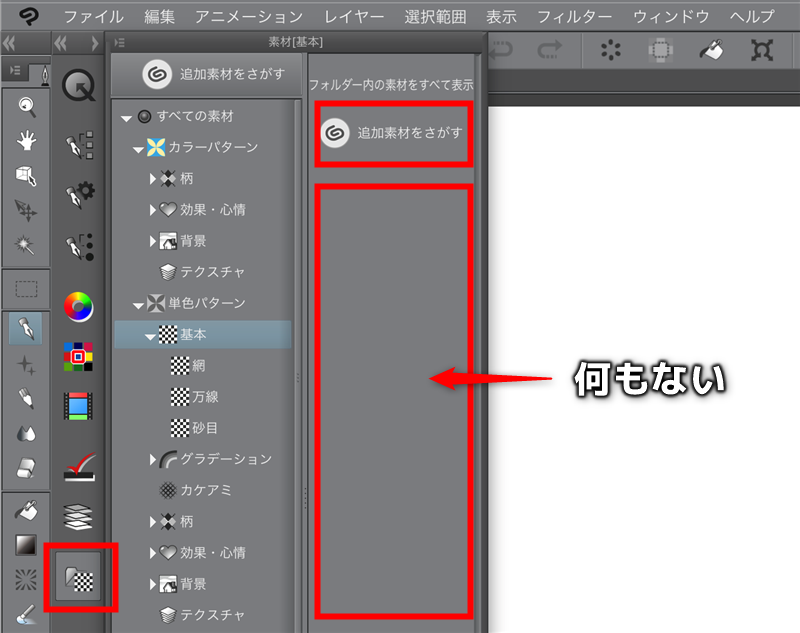
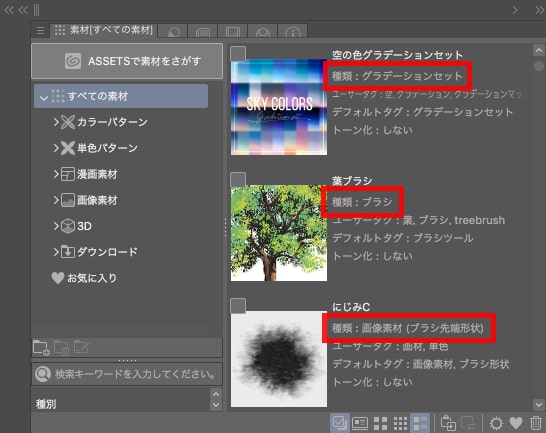
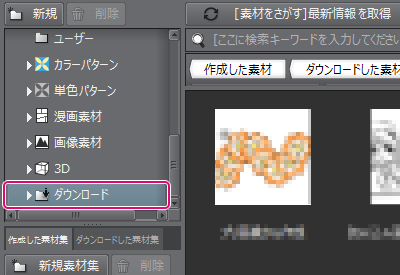
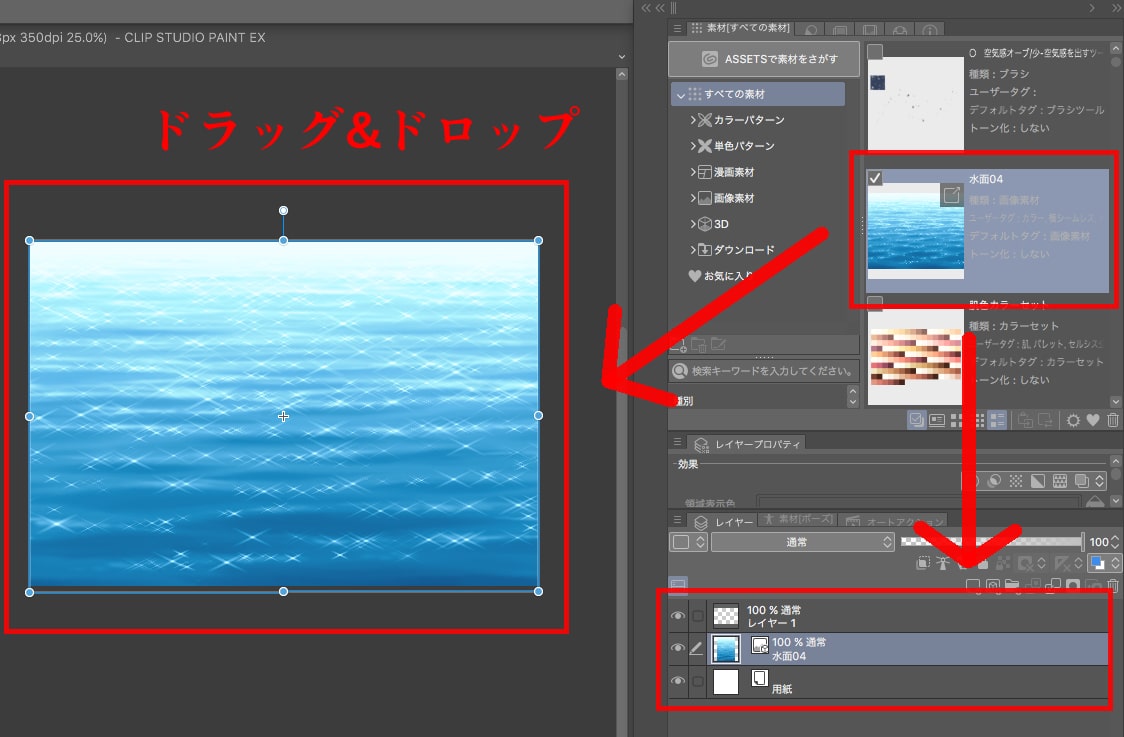
Wacom IntuosにバンドルしているCLIP STUDIO PAINTを使ったマンガの描き方について紹介しています。1.パレットバーから素材パレットを選択し、 素材の保存先フォルダーアイコンを選択します。 2. 素材の保存先フォルダーダイアログで、 ダウンロードを選択し OKをタップします。 3.ダウンロードした素材の中から、読み込みたい素材を選択します。 4.素材パレット下部の詳細情報ボタンを押すと、素材の詳細情報が表示されます。 種類が確認出来たら、 素材の種類 から該当する素材
Incoming Term: クリスタ ペン ダウンロード 使い方, クリスタ ペン ダウンロード 使い方 ipad,
コメント
コメントを投稿